它長什麼樣
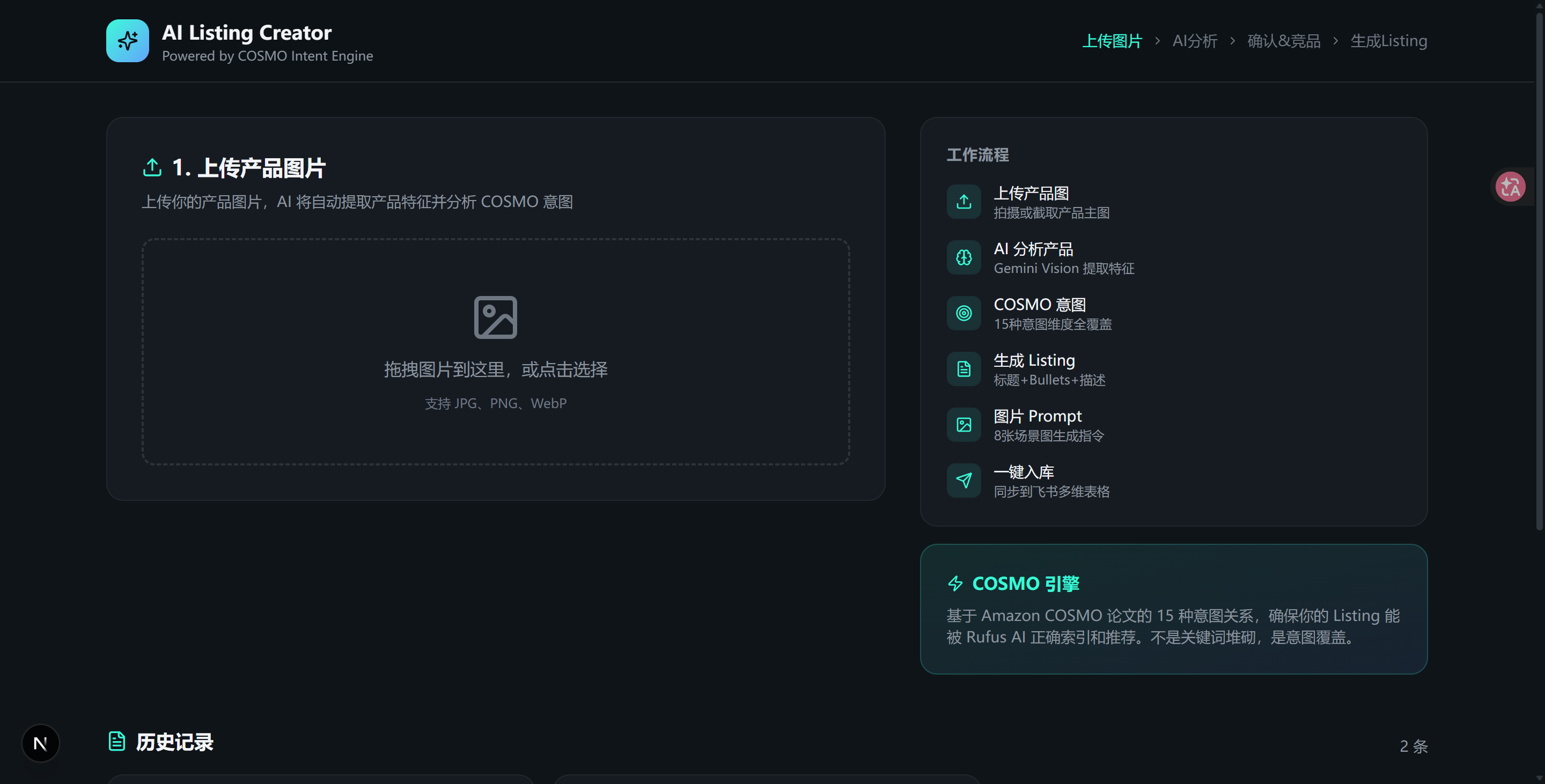
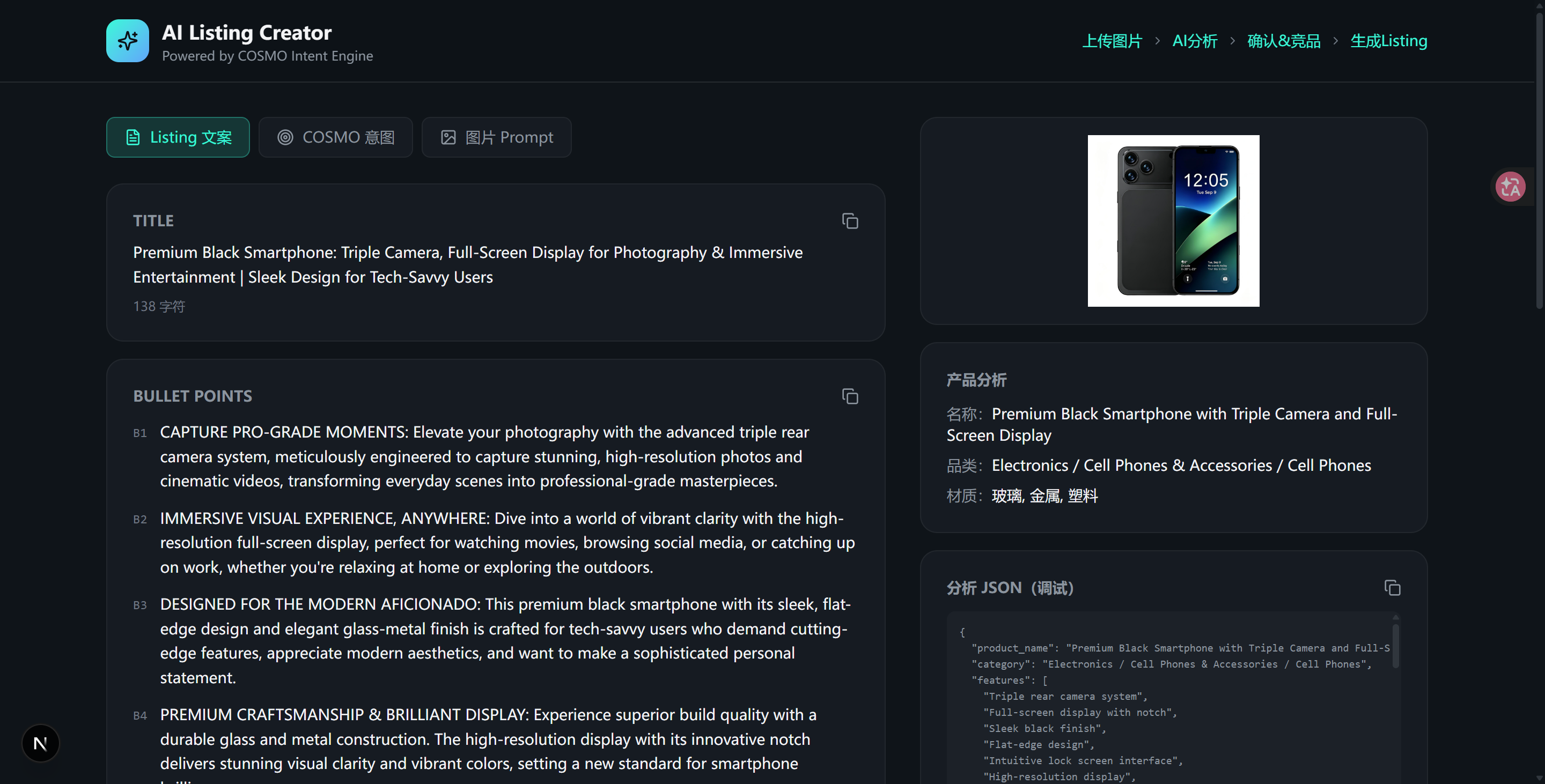
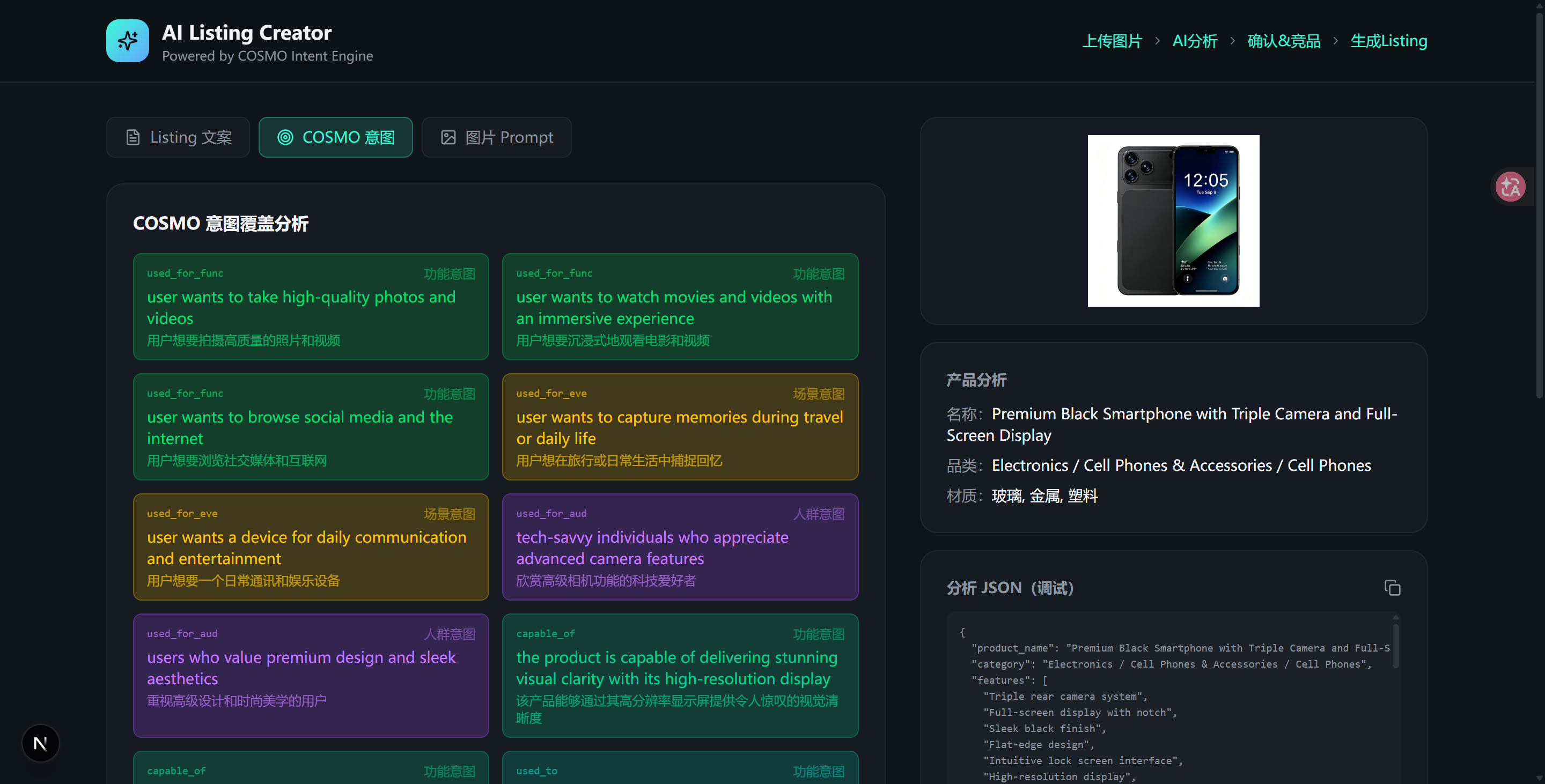
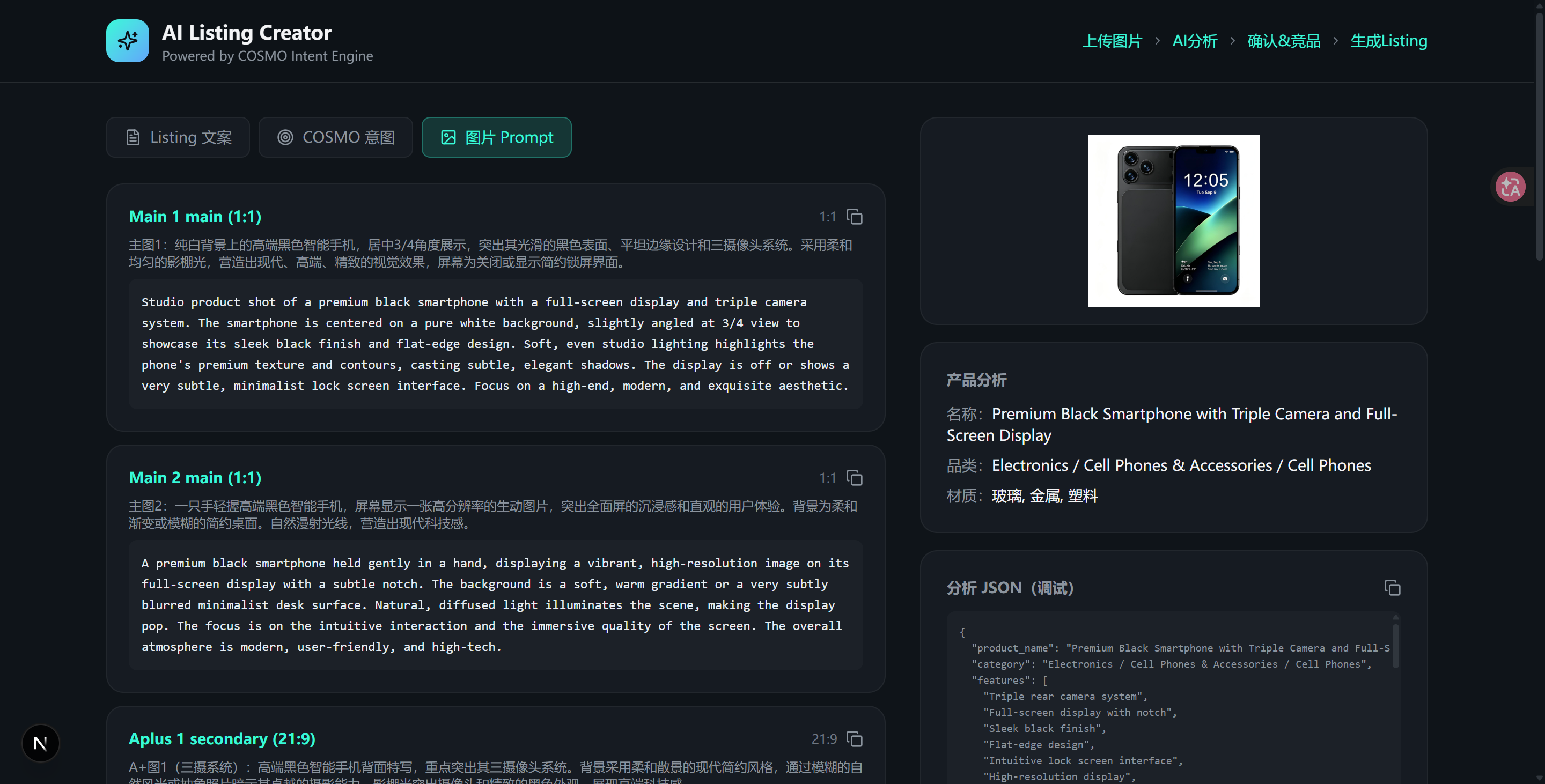
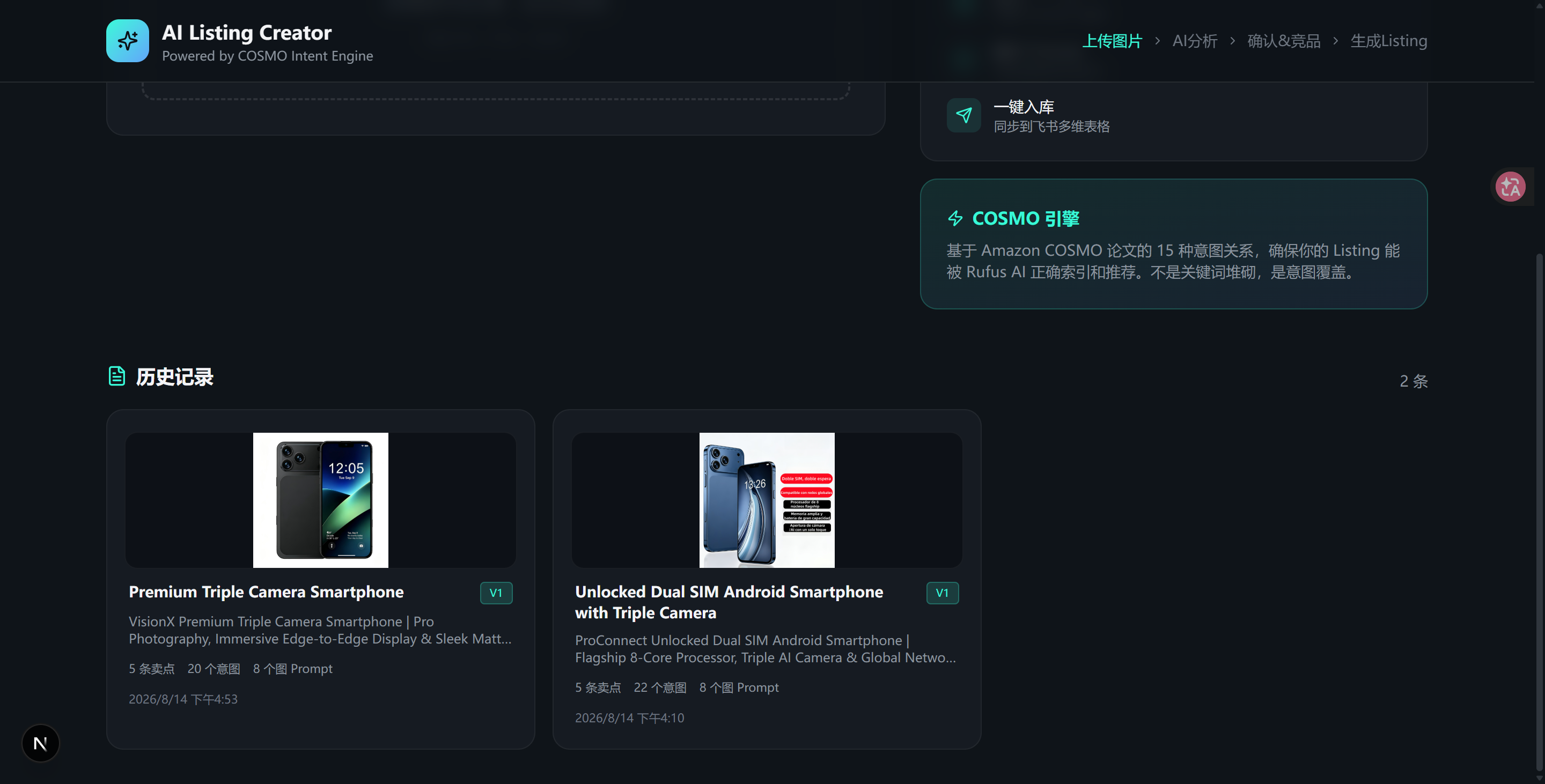
以下是實際運行畫面。歷史記錄裡是真實生成過的兩份 Listing。
💡 一句話總結:一張產品圖進去,一整套能直接上架的 Listing 素材出來,而且存得住、找得回。
上傳一張產品圖,產出 Amazon Listing 全套:標題、五點賣點、描述、八張圖片拍攝指令。 核心不是寫得快——是先想清楚買家為什麼買,再動筆。
在 Amazon 上架商品要寫一份「Listing」——標題、五條賣點、產品描述、一組圖片。它寫得好不好,直接決定商品能不能被搜到、被推薦、被下單。
老辦法是「抄爆款 + 堆關鍵詞」:把同類目賣得好的標題抄過來改改,再把能想到的搜索詞全塞進去。這條路正在失效,因為 Amazon 換了裁判。
看懂這個轉變之後,我的問題就具體了,一共三個:
老辦法像把菜單上所有菜名喊一遍,希望客人聽到想吃的;新的做法是先弄清楚客人是誰、為什麼進店(意圖),再告訴他「你要的那道菜我有」。這個工具做的就是後者。
以下是實際運行畫面。歷史記錄裡是真實生成過的兩份 Listing。
五步一條鏈,中間那步是靈魂。
為什麼不讓 AI 直接「看圖寫文案」,非要在中間立一層意圖?
因為直接生成的結果沒法驗收。AI 寫出來的東西通順漂亮,但你問一句「這條賣點為什麼這樣寫」,答案是「模型覺得好」——這跟憑感覺寫沒有本質區別。
| 做法 | 過程 | 結果 |
|---|---|---|
| ❌ 圖 → 文案一步到位 | AI 看圖直接寫,理由藏在模型腦子裡 | 寫得通順但無法檢查;換個品類就風格漂移;本質還是高級版關鍵詞堆砌 |
| ✅ 中間立一層意圖 | 先產出 20+ 條帶類型標籤的買家意圖,再基於意圖寫文案 | 每條賣點都能回答「覆蓋了哪個意圖」;意圖清單本身可沉澱、可複用、可人工修正 |
像蓋房子先出結構圖再砌牆。直接砌也能砌出一面牆,但你不知道它承不承重;有結構圖,每面牆都知道自己為什麼在那裡——而且下一棟房子,圖紙還能改改再用。
六張表,不只存結果,還把過程資產分層存下來:
| 資料表 | 存什麼 | 白話說明 |
|---|---|---|
| MyListing | 我生成的 Listing | 成品檔案:標題、賣點、描述、產品圖、版本 |
| UserIntent | 買家意圖庫 | 每條意圖帶 COSMO 關係類型,跨產品累積 |
| SellingPoint | 賣點話術庫 | 好句子按「出現位置 + 維度」分類存,下次直接調 |
| CompetitorListing | 競品拆解 | 對標競品的結構化檔案 |
| ProductImage | 產品圖庫 | 構圖分析 + 可借鑑點 + 生圖 Prompt |
| ReviewInsight | 評論洞察 | 好評裡挖賣點、差評裡挖痛點 |
以下數據來自兩次真實生成(同一支手機的兩張不同產品圖)。
圖片 Prompt 的分工:Main(白底主圖,1:1)· Aplus(品牌故事橫幅,21:9)· Lifestyle(使用場景,16:9)——每張帶中文說明 + 英文生成指令,複製即可餵給生圖模型。
一條真實產出的意圖長這樣:
「To have a phone that captures professional-quality photos effortlessly」
(想要一支不費力就能拍出專業級照片的手機)→ 賣點第 1 條就從它長出來
三個坑都是真踩過的,修復過程都留了痕。
最早的版本只有「生成」,沒有「回看」——四個接口全是提交,沒有一個是讀取。生成完關掉頁面,那份 Listing 就等於丟了。
修法:補上歷史列表和詳情頁,生成結果全部落庫。
學到的:AI 應用的價值不在單次生成的那一下,在結果被存下來之後的累積。只出不進的工具,用一次就死。
做詳情頁時我憑印象猜資料欄位叫 prompt / position,實際定義是 prompt_en / scene——結果八張卡片全空,看起來像沒存資料,其實是沒讀對。
修法:打開類型定義檔逐字核對,一次修對。
學到的:有類型定義就讀類型定義,「看起來差不多」不算對比過。報錯位置也不一定是根因位置。
上傳的產品圖其實一直有存到硬碟,接口也把路徑回傳了——但前端拿到後沒往下傳,資料庫也沒有存它的欄位。兩頭都在,中間斷了,歷史記錄就成了「一堆認不出的產品名」。
修法:資料庫加一列、前端把路徑傳進生成流程、舊記錄按上傳時間戳回填配對。
學到的:資料鏈路要端到端驗證——「有存」和「用得上」之間,還隔著每一個傳遞環節。
它需要資料庫存生成記錄、硬碟存上傳的產品圖、以及必須放在伺服器端保管的 API 金鑰——這些在免費靜態託管上都跑不了。
與其部署一個點了沒反應的空殼,不如誠實說明:本頁是它的完整展示,實機可在面試中現場演示——當場上傳一張產品圖,跑完整條鏈路。
要搬上雲端需要換物件儲存、託管資料庫,為求職做這次重構不划算——知道什麼不值得做,也是工程判斷的一部分。